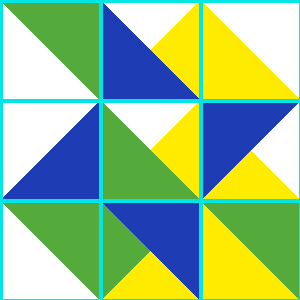
РОЗГЛЯНЬТЕ ЗОБРАЖЕННЯ
Чи є на них однакові об’єкти? Який план дій зі створення цих малюнків ви могли б запропонувати?
На зображеннях (орнамент вишивки та шахові фігури) дійсно є багато однакових об’єктів. План дій: спочатку намалювати один базовий елемент, виділити його, скопіювати в буфер обміну, а потім багатократно вставляти, переміщувати та, за потреби, повертати чи змінювати розмір для створення цілісного малюнка.
ЗАВДАННЯ ПІД ЧАС ТЕКСТУ
Згадайте, як можна змінювати розмір об’єкта за допомогою маркерів.
Щоб змінити розмір об’єкта, необхідно виділити його фрагмент, після чого навколо нього з’явиться прямокутна рамка з маркерами. Слід навести вказівник миші на один із маркерів (кутовий — для пропорційної зміни, або бічний — для розтягування/стискання), і коли він набуде вигляду двосторонньої стрілки, потягнути в потрібному напрямку.
Згадайте, як можна повертати об’єкт.
Щоб повернути об’єкт у графічному редакторі Paint, потрібно виділити фрагмент зображення, натиснути кнопку Повернути в групі Зображення на вкладці Основне та обрати потрібну команду: поворот на 90 чи 180 градусів, або віддзеркалення (по горизонталі чи вертикалі).
Згадайте: у графічному редакторі середовища програмування Скретч є команда дублювати, яку використовують для копіювання об’єктів.
Команда дублювати в контекстному меню Скретч дозволяє миттєво створити точну копію спрайта (разом із його кодом та властивостями) або окремого образу в графічному редакторі.
ПРАКТИЧНЕ ЗАВДАННЯ (СТВОРЕННЯ ОРНАМЕНТУ)
Зробіть висновок: як створювати зображення з повторюваними об’єктами.
Щоб створювати зображення з повторюваними об’єктами, слід намалювати одну базову деталь (заготовку), виділити її та використати операції копіювання та вставлення. Для надання об’єктам різного положення та орієнтації слід застосовувати команди повороту та віддзеркалення.
ЗАПИТАННЯ ДЛЯ САМОКОНТРОЛЮ
1) Що таке об’єкт?
Об’єкт — це частина навколишнього світу, яка має ім’я та певні властивості. У графічному редакторі об’єктом може бути окрема фігура або виділений фрагмент малюнка.
2) Що таке фрагмент растрового зображення?
Фрагмент растрового зображення — це будь-яка частина зображення (сукупність пікселів), яку виділили за допомогою інструментів виділення для подальшої роботи (копіювання, переміщення, зміни властивостей).
3) Які дії можна виконувати над об’єктами та фрагментами зображення?
Над ними можна виконувати такі дії: виділення, переміщення, копіювання, видалення, зміна розміру (розтягування/стискання), поворот та віддзеркалення.
4) Як можна копіювати об’єкти?
Копіювати об’єкти можна за допомогою команд Копіювати та Вставити через:
- контекстне меню (права кнопка миші);
- групу команд Буфер обміну на вкладці Основне;
- комбінації клавіш Ctrl + C (копіювати) та Ctrl + V (вставити).
ТРЕНУВАЛЬНА ВПРАВА
5) Опишіть план створення зображення зі схемою комп’ютерного класу в графічному редакторі. Визначте, які інструменти потрібно задіяти, які команди використати.
План створення:
1) За допомогою інструмента Прямокутник намалювати контур одного стола.
2) Використовуючи інструменти Прямокутник та Лінія, намалювати на столі монітор, системний блок та клавіатуру.
3) Виділити весь стіл разом із комп’ютером інструментом Виділити.
4) Виконати команду Копіювати, а потім команду Вставити необхідну кількість разів.
5) Розставити вставлені копії по полю згідно зі схемою (наприклад, у два ряди).
6) Використати інструмент Текст, щоб пронумерувати робочі місця.
ПРАКТИЧНЕ ЗАВДАННЯ (КЛАВІАТУРА)
6) Створіть у графічному редакторі схематичне зображення клавіатури. Розфарбуйте групи клавіш за їх призначенням.
Для виконання завдання слід використовувати таку схему кольорів (згідно з підручником):
| Група клавіш | Колір заливки |
|---|---|
| Функціональні клавіші (F1–F12) | Коричневий |
| Алфавітно-цифрові клавіші | Блакитний |
| Керуючі клавіші (Ctrl, Alt, Shift, Enter тощо) | Оранжевий |
| Клавіші керування курсором (стрілки) | Зелений |
| Цифрові клавіші (мала цифрова панель) | Темно-зелений |
ІНТЕЛЕКТУАЛЬНА ХВИЛИНКА
7) Складіть квадрати з фігурок зазначеного вигляду.
Для розв’язання необхідно уявно або в редакторі повертати надані Г-подібні та Т-подібні фігурки (тетраміно), щоб вони щільно заповнили сітку квадрата (наприклад, 4х4 клітинки) без пропусків.
8) На три квадрати з прозорої плівки нанесли візерунки та наклали один на одного. Намалюйте, який візерунок отримали.